.png?width=250&height=63&name=InspectTrack-Logo%20(1).png)
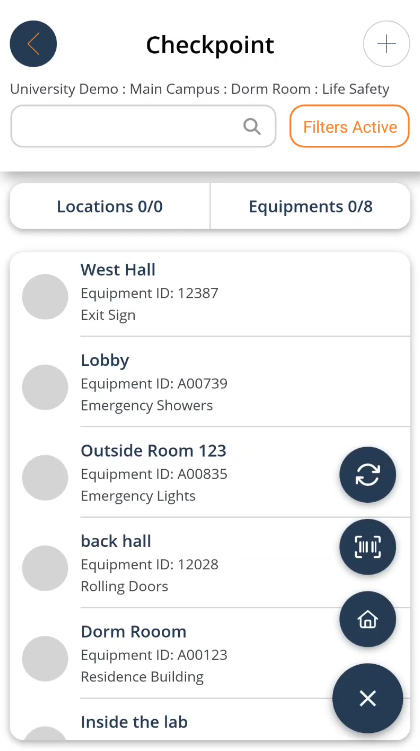
La aplicación InspectNTrack cuenta con una barra de herramientas predeterminada situada en la parte inferior de la pantalla. Siempre muestra un botón de inicio y un botón de sincronización, además de un botón de escaneo en aquellas pantallas donde esta función está permitida. Esta barra de herramientas resulta útil para los usuarios que realizan escaneos utilizando la cámara del dispositivo.

Si utiliza un ordenador móvil o un escáner Bluetooth, es posible que prefiera ocultar la barra de herramientas. Puede ocultar la barra de herramientas de la siguiente manera:
-
Desde la pantalla de inicio de la aplicación, toca el icono del menú o desliza el dedo hacia la derecha en la pantalla para abrir el menú principal de la aplicación.
- Toca en Configuración

- Desplázate hacia abajo hasta la función titulada "Ocultar barra de herramientas". Activa esta opción.

- Desliza hacia abajo para cerrar el menú de configuración y, a continuación, desliza hacia la derecha para cerrar el menú principal.
- En la pantalla de inicio, pulse Iniciar rondas.
- La barra de herramientas oculta muestra un icono de «+» en la parte inferior de la pantalla. Pulsa este icono en cualquier momento para mostrar los botones de acción.

- Vuelva a pulsar el icono para cerrar y ocultar los botones.